ここにいたのね: > ホーム(日本語) > ガイド > WTV 変換 ソフト
Bigasoft WTVコンバータの使用により容易にWTVフォーマットを変換します
WTVビデオを任意の希望のビデオ・フォーマットに変換する、強力なWTV転換ソフトウェア;多数のビデオをともに組み合わせて連結する、容易な方法を提供します;ビデオを容易に頼もしく回転させます;バッチ転向者およびバッチ編集;すべてのエンコーダおよびデコーダは構築されます
Bigasoft WTVコンバータは、メディア・プレイヤー(携帯機器)上の記録されたテレビ番組をすることができるように、WTVビデオを任意の希望のビデオ・フォーマットに変換する、素晴らしいWTV転換ソフトウェアです、働いて編集することに輸入する、編集、共有のためのビデオ・サイトへのアップロードおよびさらに多くのために流れます。
 それはWTVをAVIへの転向者WTVを含む任意のビデオ・フォーマットに変換することをサポートします、WTVをMP4に変換する、WTVをWMVに変換する、WTVをMPEGに変換する、WTVをMPG、MOV、MKV、FLV、3GP、3GPP、DivX、Xvid、MPEG-1、MPEG2、ASF、H.264、RM、WebM、VP8、MOD、TOD、MTS、TS、720 p、1080 p、HDビデオ、その他に変換する。 それはWTVをAVIへの転向者WTVを含む任意のビデオ・フォーマットに変換することをサポートします、WTVをMP4に変換する、WTVをWMVに変換する、WTVをMPEGに変換する、WTVをMPG、MOV、MKV、FLV、3GP、3GPP、DivX、Xvid、MPEG-1、MPEG2、ASF、H.264、RM、WebM、VP8、MOD、TOD、MTS、TS、720 p、1080 p、HDビデオ、その他に変換する。
それはプリセットする、様々な携帯機器用の最適化されたビデオ、Zuneを含んでいること、アンドロイド電話、iPad、iPod、iPhone、アップル・テレビ、PSP、Xbox 360、Wii、スマートフォン、ブラックベリー、大osおよび創造的な禅、iRiver、ポケットPC、PDAなど
あなたのユニークなニーズに適合する様々なオプションはビデオ作物のようなこの変換器の使用により提供されます、映画整枝、いくつかのビデオクリップを合併する、分離したビデオ、画像あるいはテキスト・ウォーター・マークを加えて調節し、そして、縦横比選択、解決調節、その他を調節する。
OSは次のものをサポートしました:ウィンドウ/XP/ビスタ(およびウィンドウズ7)2000/2003?
ハードウェア要件:800MHzのインテルかAMD CPU、あるいはの上に;512MBのRAM、それ以上
重要な特徴:
ビデオ指物師?- AVI、MPEG、WMV、MP4、DivX、MOV、3GP、ASFなどのような支援されたほとんどのビデオ・フォーマットと一緒に多数のビデオを組み合わせて連結する、容易な方法を提供します。あなたが参加しチェックしたいビデオを単に選択する「1ファイルへ融合する」終了することができるチェックボックス、それ、容易に。
ビデオ・カッター-オリジナルのビデオからクリップをカットするのを助ける「トリムする」機能を提供します。得たいクリップの「開始時刻」および「終了期間」をセットするか、あるいはそれを達成する正確な位置へ、滑り棒をちょうどドラッグすることができます。
ビデオ作物-映画の黒い端を削除し、かつその「作物」機能の使用によりビデオのどんな演じるエリアも得ることを可能にします。さらに、最良のビデオ画質を得ることができるように、わずかにあなたの携帯機器に調節するためにビデオを押し出すために「ズーム」モードを選択することができます。
ビデオ・ローテーター-可能にする、ビデオを容易に頼もしく回転させるためにそれは右回りの90°および180°を右回りにサポートします。それは映画化されて見るのに非常に容易になり、ランドスケープと垂直配向にビデオを記録しました。
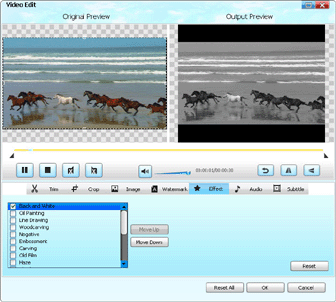
ビデオ編集機?- スマートなビデオ編集機はBigasoft WTVコンバータに建造されます。それは、あなたが容易にビデオをカスタマイズするのを助けます、のように、ビデオに副題とオーディオトラックを加えて、カスタム・テキストおよびイメージ水量標を加えて、ビデオの明るさ、コントラストおよび飽和を調節し、ビデオのとより多くのに結果を加えます。
好きなイメージを捕らえてください。ビデオの現在のイメージが好きならば、「スナップショット」オプションを使用してもよい。「スナップショット」を単にクリックする、イメージをボタンで留める、保存されるだろう、また、「オープンな」ボタンをクリックすることができます、の隣りに「スナップ写真を撮ってください」あなたの写真を開くボタン。
サポート試写?- 様々なフォーマットでのビデオおよびオーディオを再生し、プレビューすることができるのは強力なビデオ・プレーヤです。同じウィンドウ中の出所ビデオおよび出力ビデオをプレビューすることができます。
バッチは変換します、そしてバッチ編集-それは、あなたが1つのクリックで容易に多数のビデオ・ファイルを変換することを可能にします。さらに、さらにビデオの効力を編集することができ、ビデオを整えて収穫するような様々なビデオ結果を生みます、ビデオ・フリッピング、すべてのビデオ・ファイルに適用するべきビデオ画像を調節します。
すべてのエンコーダおよびデコーダは構築されます-全面的にポピュラービデオ・オーディオ形式をすべてサポートしてください。
使いやすい-少数のクリックがビデオを変換するためにする必要のあるすべてです。最も速い転換速度を提供して、マルチスレッディングおよび2重の中核CPUをサポートしてください。
このWTVコンバータを任ずる方法
あなたのコンピューター上でBigasoft WTVコンバータを任ずるために下記のステップに従ってください:?
ステップ1:Bigasoft WTVコンバータ・インストール・ファイルをダウンロードします。?
ステップ2:倍は、インストールを始めるためにダウンロードされたインストール・ファイルをクリックします。?
ステップ3:インストールを終了する指示に従ってください。
あなたがこのプログラムが好きならば、下記はこの代表をアンインストールする方法のガイドです。
あなたのコンピューターからBigasoft WTVコンバータを追い出すことができる2つの方法があります:
方法1:プログラム・アンインストール・オプションによってBigasoft WTVコンバータをアンインストールします。
ウィンドウズ・スタート・メニューをクリックして、「すべてのプログラム」に行って、「Bigasoft WTVコンバータ」を見つけて、「アンインストールする」を選択してください。
方法2:ウィンドウ制御パネルからのBigasoft WTVコンバータをアンインストールしてください。
ウィンドウズ・スタート・メニューをクリックして、「セッティング」に行って、ウィンドウ制御パネルを開くために「コントロール・パネル」を選択してください。その後、ダブルクリック「プログラムを加えるか削除してください。」「Bigasoft WTVコンバータ」エントリーを見つけて選択し、そして、「削除する」ことをクリックする。
このプログラムへビデオを輸入する方法?
それは、あなたのvideo:*を輸入する4つの方法を提供します。
1. クリックする「ファイルを加える」(ビデオ・ファイルあるいはオーディオ・ファイルを輸入するために)?
2. 「ファイルをクリックする"次のドロップダウン・メニューを開き、次に、選択することために「ファイルを加えてください」...ビデオ・ファイルあるいはオーディオ・ファイルの輸入。
3. ファインダからのビデオ・ファイルをドラッグして、メインウインドウにそれらを落としてください。?
4. あなたのビデオ・ファイルがあり、メインウインドウにそれらを落とす場合、ドラッグ・フォルダー。
注:入力ビデオおよびオーディオ形式は次のものを含んでいます:MPG、MPEG、MPEG2、VOB、MP4、M4V、RM、RMVB、WMV、ASF、TS、MKV、AVI、3GP、FLV、MPV、MP3、MP2、AAC、AC3、WAV、MID、MIDI、WMA、M4A、RA、RAM、WebM
出力セッティングをセットする方法?
変換したいファイルを選択した後、プレビュー・ウィンドウの下の転換およびビデオ内容リストのために出力セッティングをセットすることができます。?
プロファイル:ビデオに出力プロファイルを選んでください。支援されたフォーマットは次のものを含んでいます:

クリックする「セッティング...」セッティング・ウィンドウを開けること。
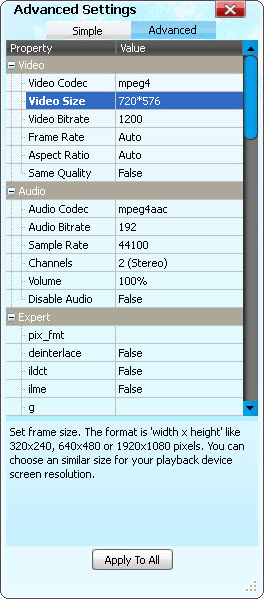
ビデオ・セッティングでは、映画を変換するためにエンコーダ、フレームレート、解決およびビット・レートを選択することができます。
オーディオ・セッティングでは、映画を変換するためにエンコーダ、チャンネル、ビット・レートおよび見本郵送料率を選択することができます。?
注:あなたが特定のセッティングを選ぶ時、より低いウィンドウは「支援する」ことが各セッティングの意味について説明することを示すでしょう。
目的地:クリックする「ブラウズする」(変換された映画を保存するあなたのコンピューター上のロケーションを指定するために)出力フォルダーを開きたければ、「オープンなフォルダー」をちょうどクリックすることができます。
移動元フォルダへの出力:目的地をセットせずに、移動元フォルダへの単なる出力ビデオに「移動元フォルダへのアウトプット」をチェックしてください。
このソフトウェアの使用によりあなたの映画をカットする方法?
Bigasoft WTVコンバータは、あなたが映画をカットすることを認めます。したがって、映画からの好きなクリップを捕らえることができます。?
クリック? ?整備されたウィンドウを開けて、あなたの映画からのクリップを捕らえるためにステップに下に従うことために。 ?整備されたウィンドウを開けて、あなたの映画からのクリップを捕らえるためにステップに下に従うことために。

整備された時間をセットします
整備された時間をセットする3つの方法があります:?
方法1:開始時刻箱の中で開始時刻を入力して、次に、終了時間箱に終了期間を入力してください。?
方法2:あなたが整えたいところで、プレビュー・ウィンドウの下のはさみ棒をドラッグしてください。そうすれば、次に、時間は、参考のための開始時刻箱および終了時間箱の中で示されるでしょう。?
方法3:クリック? ?ここであなたは整枝を始めたい。クリック? ?ここであなたは整枝を始めたい。クリック? ?ここであなたは整枝を止めたい。 ?ここであなたは整枝を止めたい。
先端
デフォルトにセッティングを戻すために「すべてをリセットする」ことをクリックしてください。?
ビデオ収穫を終えていれば、セッティングを保存するのに「OKに」クリックしてください。
あなたのビデオを収穫する方法?
Bigasoft WTVコンバータは、あなたが映画ビデオのまわりの黒い端を削除し、映画をカスタマイズすることを認めます。?
クリック? ?その後、作物のビデオ・ウィンドウを開けるために、ビデオを収穫し、必要によってズーム・モードをセットすることができます。 ?その後、作物のビデオ・ウィンドウを開けるために、ビデオを収穫し、必要によってズーム・モードをセットすることができます。

あなたのビデオを収穫します
方法1:作物フレームの調節による作物?
作物フレームは映画ビデオのまわりの点線です。作物フレーム上に8つの小さな調節箱があります。調節箱はそれぞれ、あなたが異なる位置からの映画ビデオを収穫することを可能にします。あなたの映画ビデオを収穫するために、ただ調節箱にマウス・カーソルを移動させて、作物フレームをドラッグすることができます。?
方法2:作物価値のセットによる作物?
作物ウィンドウの右下の側では4つの作物価値があります:トップ、底、左および右。あなたは各値に映画ビデオを収穫させることができます。また、作物フレームは従って移動するでしょう。
ズーム・モードをセットします
さらに、必要によるズーム・モードからの出力縦横比をセットすることができます。利用可能な4つの選択肢があります:オリジナルのフルスクリーン、16:9および4:3を維持してください。
オリジナルにしておいてください:作物サイズの縦横比を維持します。?
フルスクリーン:解決セッティングの縦横比に適合させるべき、収穫されたビデオを伸ばしてください。?
16:9:16:9の縦横比に適合させるべき、収穫されたビデオを伸ばしてください。?
4:3:4:3の縦横比に適合させるべき、収穫されたビデオを伸ばしてください。
先端
結果は「アウトプット試写」に表示されるでしょう。常に出力ビデオが最良適合にあるかどうか確かめるチェックおよび試写。?
デフォルトにセッティングを戻すために「すべてをリセットする」ことをクリックしてください。?
箱をチェックする「すべてに当てはまってください」すべてのビデオ・ファイルに結果を適用するために?
ビデオ収穫を終えていれば、セッティングを保存するのに「OKに」クリックしてください。
より大きなファイルへビデオ・ファイルを連結する方法?
Bigasoft WTVコンバータは、あなたが1ファイルへ選択された内容に参加することを認めます。
1ファイルへ選択されたコンテンツを連結するためには、「1へ選択されて、融合する」ことをコンテキストメニュー・オプションからクリックしてください。合併されたファイルは名前を付けられます、のように「1をマージしてください」 延長名で、オリジナルのファイル名を単にクリックしあなたの希望された1つの入力により、ファイル名を変更してもよい。
あなたのビデオを回転させる方法?
Bigasoft WTVコンバータは、あなたが程度を修正するビデオを回転させて回すのを助けます。それは2つのオプションをサポートします:「左右反転」および「上下反転」
- あなたが回転させたいビデオ・ファイルを選んでください。
- クリック?
 ?ビデオ・エフェクト・ウィンドウを開けること ?ビデオ・エフェクト・ウィンドウを開けること
- 圧迫?
 ?あるいは? ?あるいは? ?ビデオを回転させるボタン ?ビデオを回転させるボタン
- 結果は「アウトプット試写」に表示されるでしょう。常に出力ビデオが最良適合にあるかどうか確かめるチェックおよび試写。
- デフォルトにセッティングを戻したい場合は、「すべてをリセットする」ことをクリックしてください。
- 箱をチェックする「すべてに当てはまってください」あなたがすべてのビデオ・ファイルに回転を適用したい場合。
- 回転を終えていれば、セッティングを保存するのに「OKに」クリックしてください。
関連情報:
|